

Quelles sont les nouveautés de la version QGIS 4.0 ?
Voici une présentation des quelques nouveautés qui ont attiré l'attention d'InfoSIG, première partie.
Outil de carte
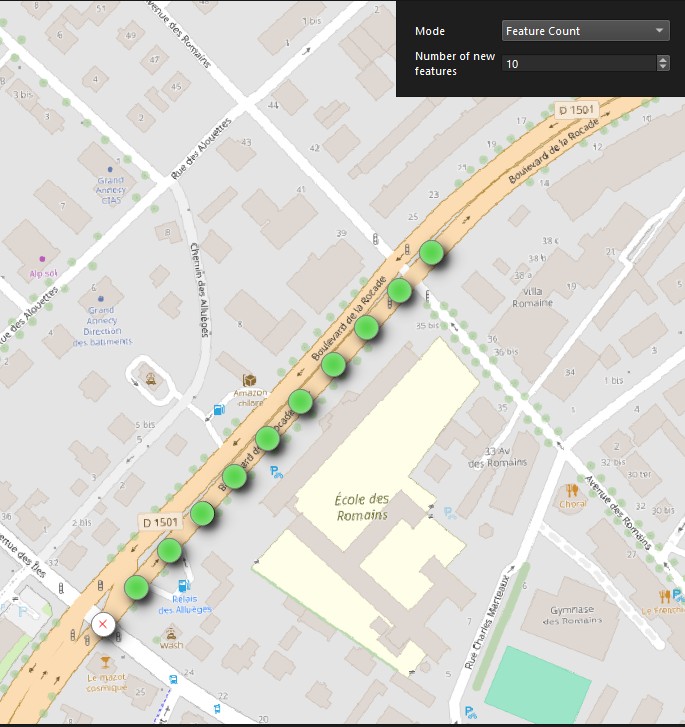
Copier-coller des entités le long d'une ligne
Un nouvel outil présent dans la barre d’outil « Numérisation avancée » de QGIS offre à l’utilisateur la possibilité de copier une entité et de la coller à un intervalle régulier le long d’une ligne.
Cela fonctionne pour les points, mais aussi les polylignes et polygones !
Il y a 3 manières de définir l’intervalle :
- intervalle prédéfini ;
- nombre d’entités ;
- combinaison des 2
Interface utilisateur
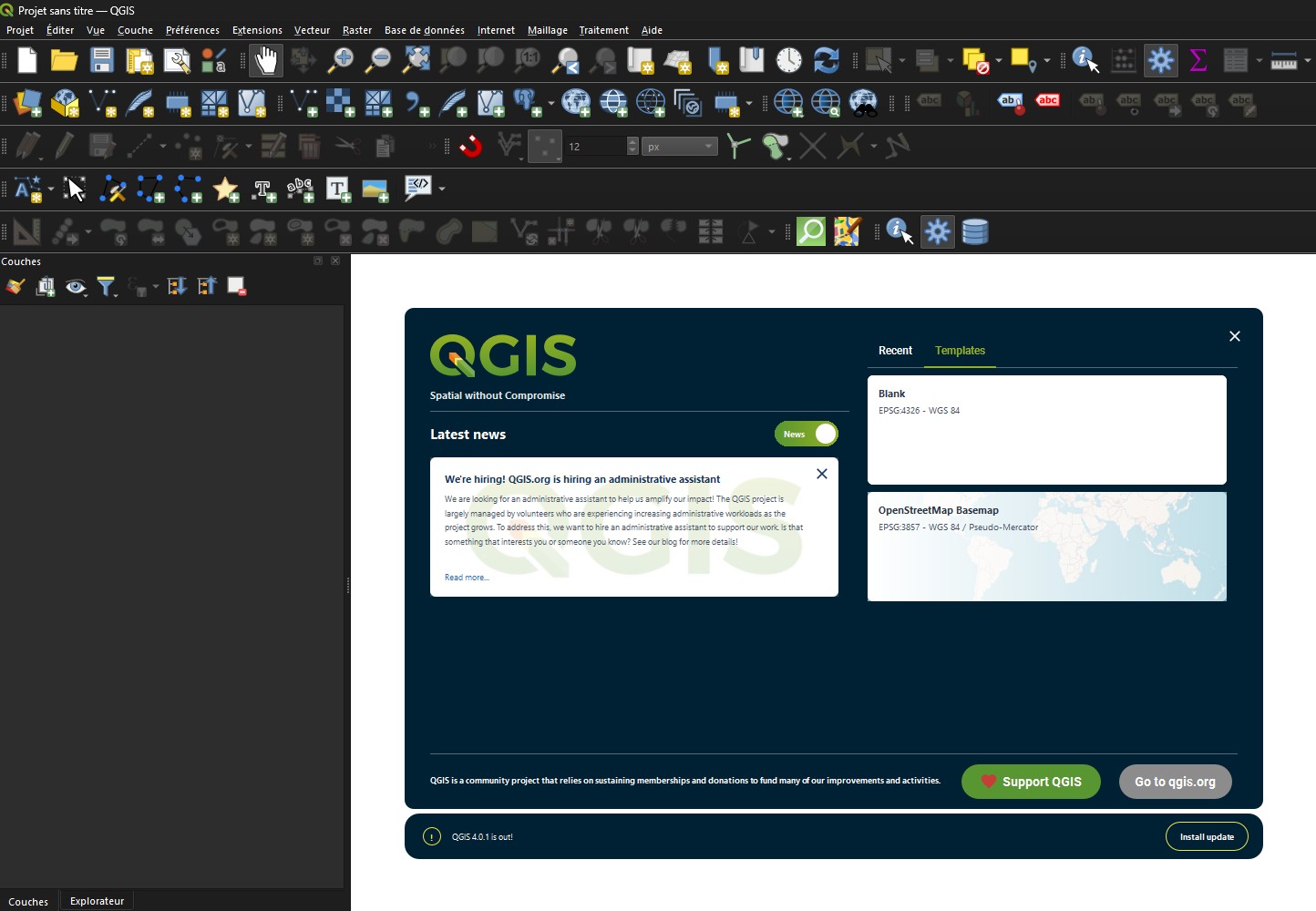
Nouveau design pour la page d'accueil
QGIS 4 dispose d’une nouvelle page d’accueil avec un design sombre.
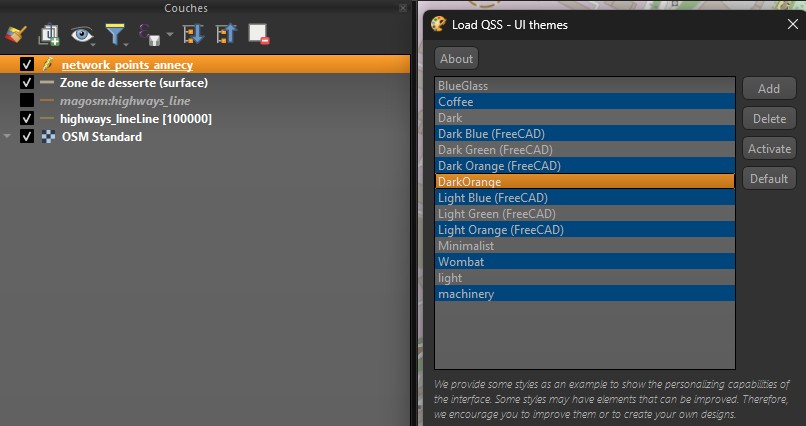
Nouveautés concernant les thèmes d’interface
Le thème de l’interface utilisateur de Qgis change maintenant en fonction du mode actif dans Windows (clair ou sombre)
De plus, on offre aux développeurs la possibilité de proposer des extensions permettant d’interagir avec le thème UI de Qgis. Une première extension appelée « Load Qss » offre déjà plusieurs thèmes bien pratique pour personnaliser l’interface et rendre plus lisible l’interface.
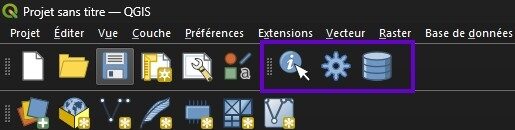
Exemple d'une nouvelle Barre d'Outil avec 3 boutons
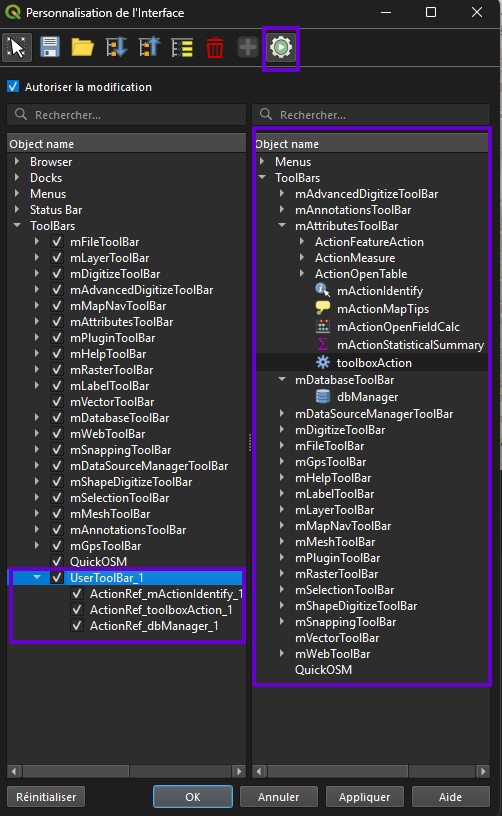
Nouveauté dans la personnalisation de l'interface Qgis
Créer une barre d’outil personnalisée
Il y a maintenant la possibilité sur Qgis dans le menu "Préférences" puis "Personnalisation de l’interface" de créer une nouvelle barre d’outil, de la nommer et d’ajouter par un simple glisser-déposer les boutons qui la composent via le « panneau d’actions ».
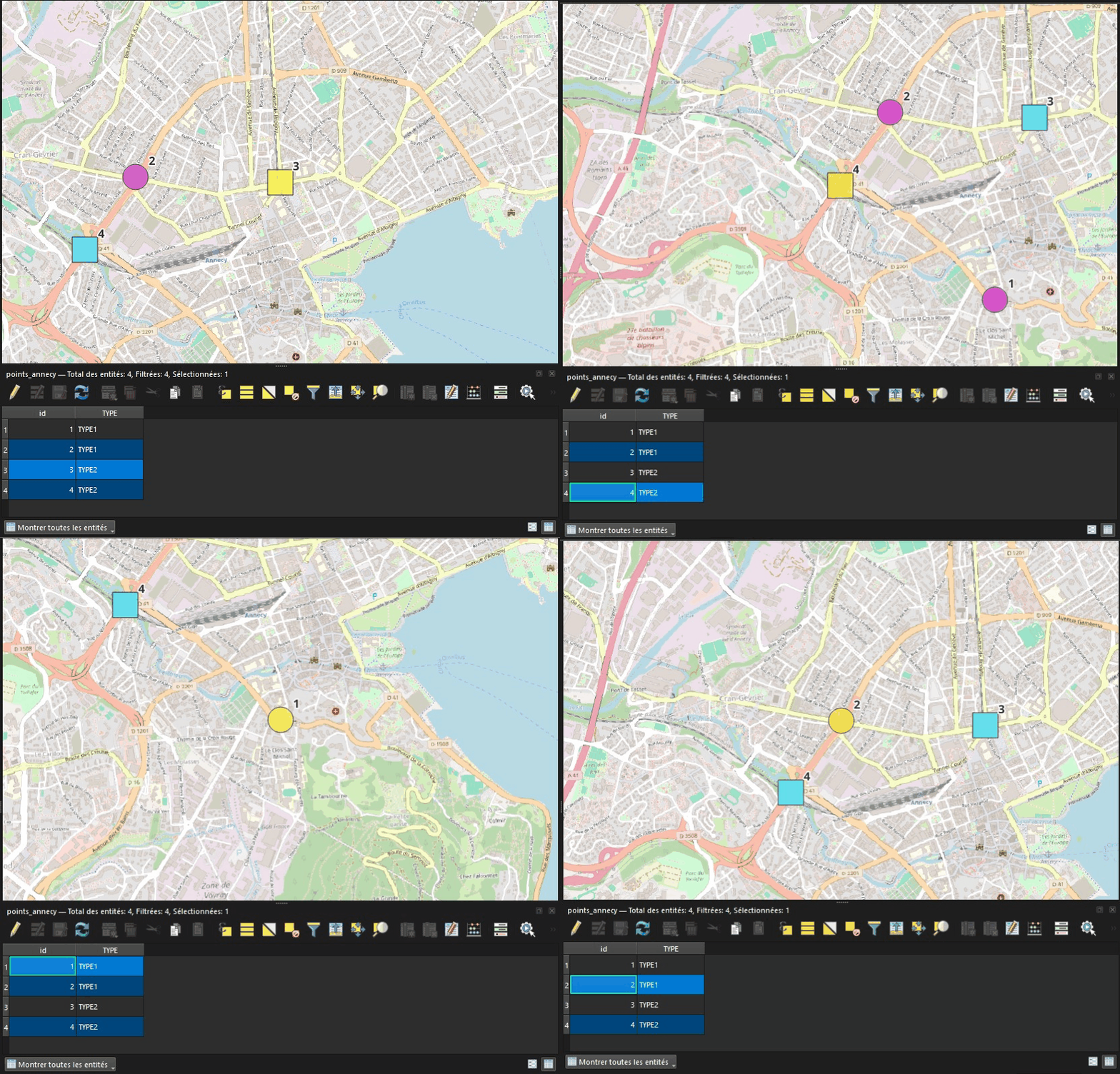
Zoomer sur une entité par double-clic depuis la table attributaire
Dans la table attributaire, l’utilisateur peut désormais double-cliquer sur un item pour instantanément sélectionner l’entité et zoomer dessus dans le canevas.
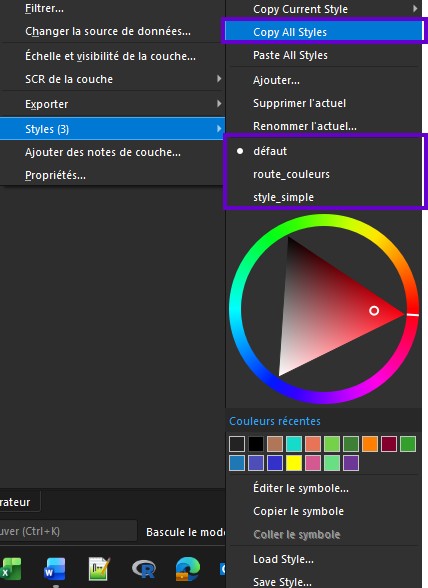
Copier/coller tous les styles d’une couche à l’autre
Après avoir défini plusieurs styles dans une couche, QGIS 4 offre la possibilité de copier tous ces styles grâce un bouton dans le menu contextuel. Il est ensuite possible de coller tous ces styles sur une autre couche. Cela évite de réitérer cette opération pour chaque style.
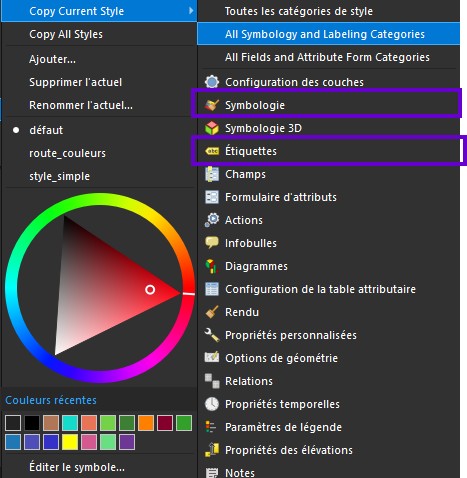
Copier/coller des groupes de catégories de style
De nouveaux raccourcis dans le menu contextuel permettent de copier-coller des groupes de catégories de style comme « symbologie et étiquette » ou « champs et attributs ».
.
Annotations
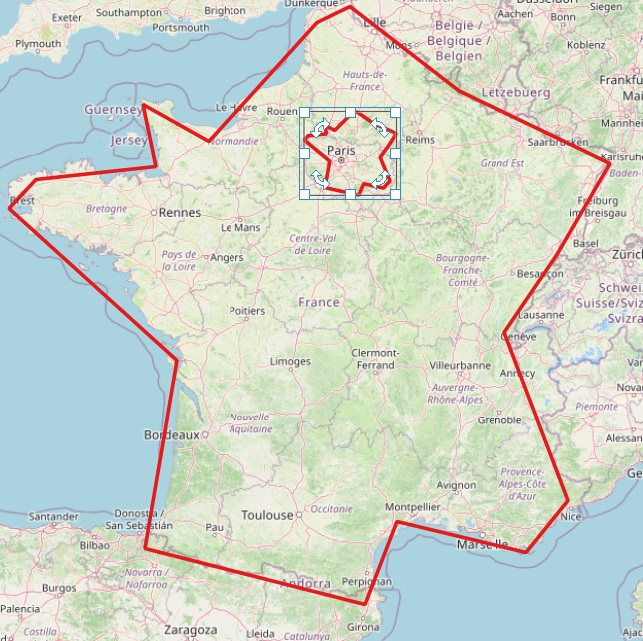
Nouvelles possibilités pour la sélection des annotations
Qgis4 propose plus de possibilités pour la sélection des annotations.
- Sélection/dé-sélection d’une ou plusieurs annotations avec le bouton shift (MAJ) du clavier
- Déplacement de la sélection
- Suppression de la sélection
- Redimensionnement de la sélection
- Rotation de la sélection

Nouveauté pour le bouton "Sélection" de la barre d'outil Annotation
Annotations en 3D
QGIS 4 propose maintenant de modifier les propriétés 3D des couches d’annotation avec 2 modes au choix :
- Plaqué au sol (mode précédent)
- 3D Billboard (nouveau mode)
3D Billboard permet d’afficher des annotations sous forme de panneaux 3D en surélévation par rapport au terrain.
L’utilisateur peut contrôler le format du texte dans la 3D. L’annotation originale affichée dans la 2D est bien-sûr ignorée.
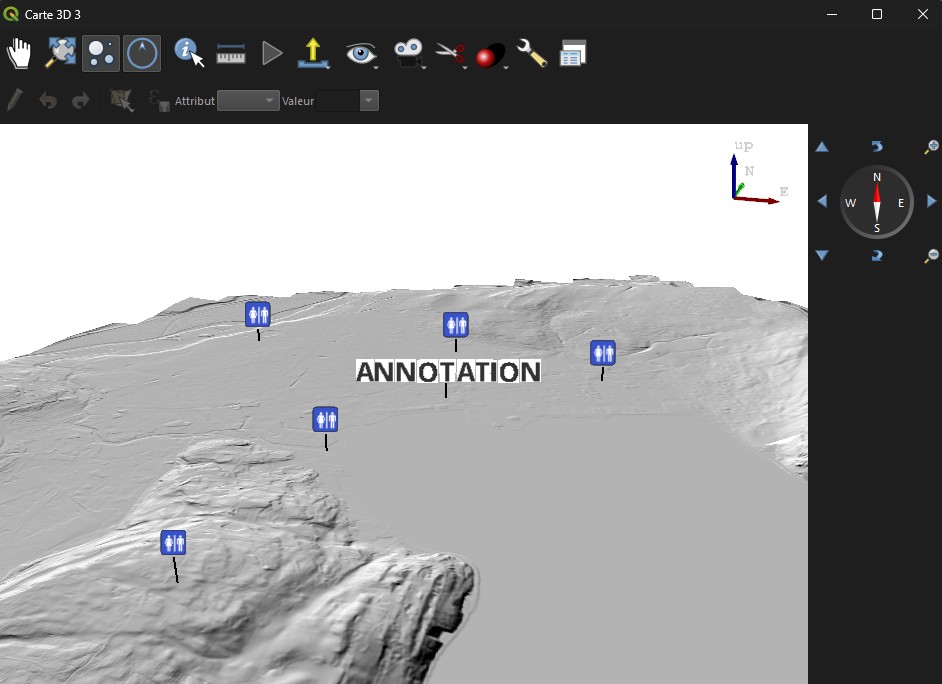
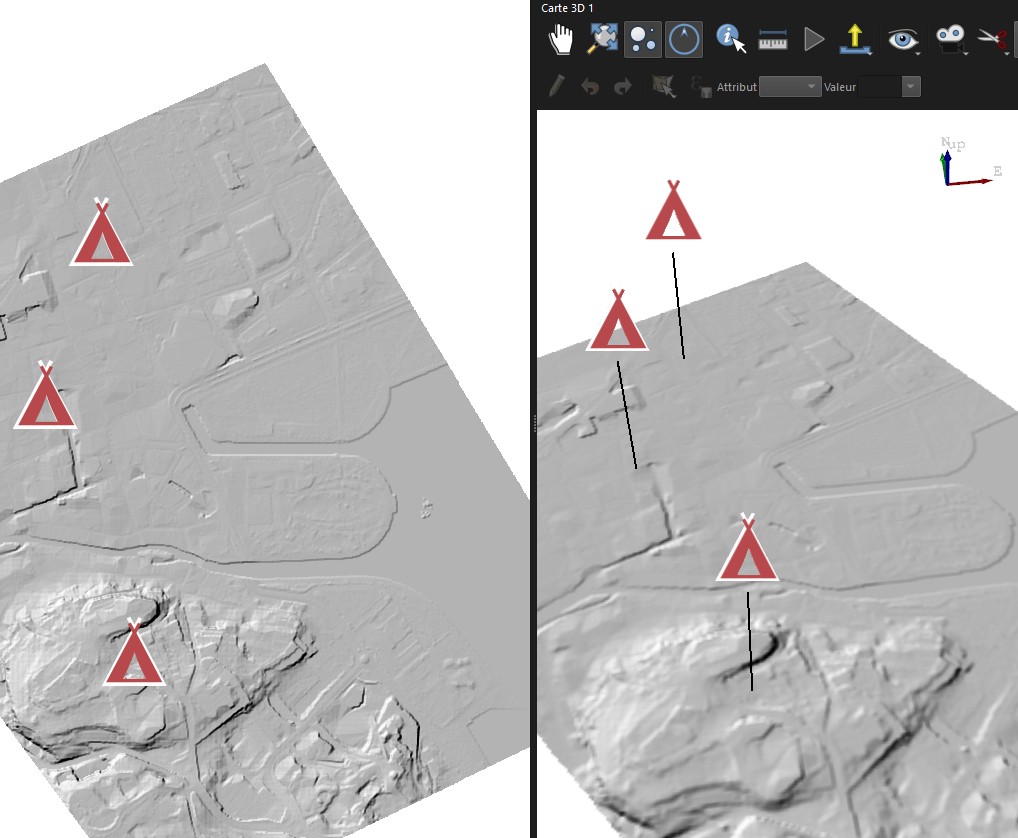
Afficher des annotations ponctuelles comme des panneaux en 3D
Grâce à l’option « Billboard » des propriétés de la couche d’annotations, tous les marqueurs s’affichent en 3D. On peut paramétrer un décalage par rapport au sol et ajouter un connecteur.
3D
Entités sélectionnés dans la vue 3D
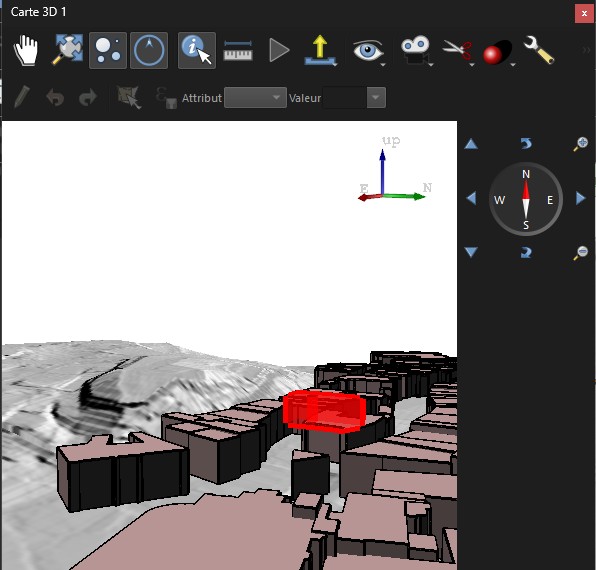
Qgis 4 prend désormais en charge le surlignage des entités sélectionnées dans une vue .3D. Les contours de celle-ci sont mis en valeur et l’objet devient semi-transparent avec juste les lignes de contour des ces objets. Quand l’entité sélectionnée est cachée par un autre objet 3D au premier plan, sa silhouette apparait en transparence.
Nouveau menu dans la carte 3D pour les transects
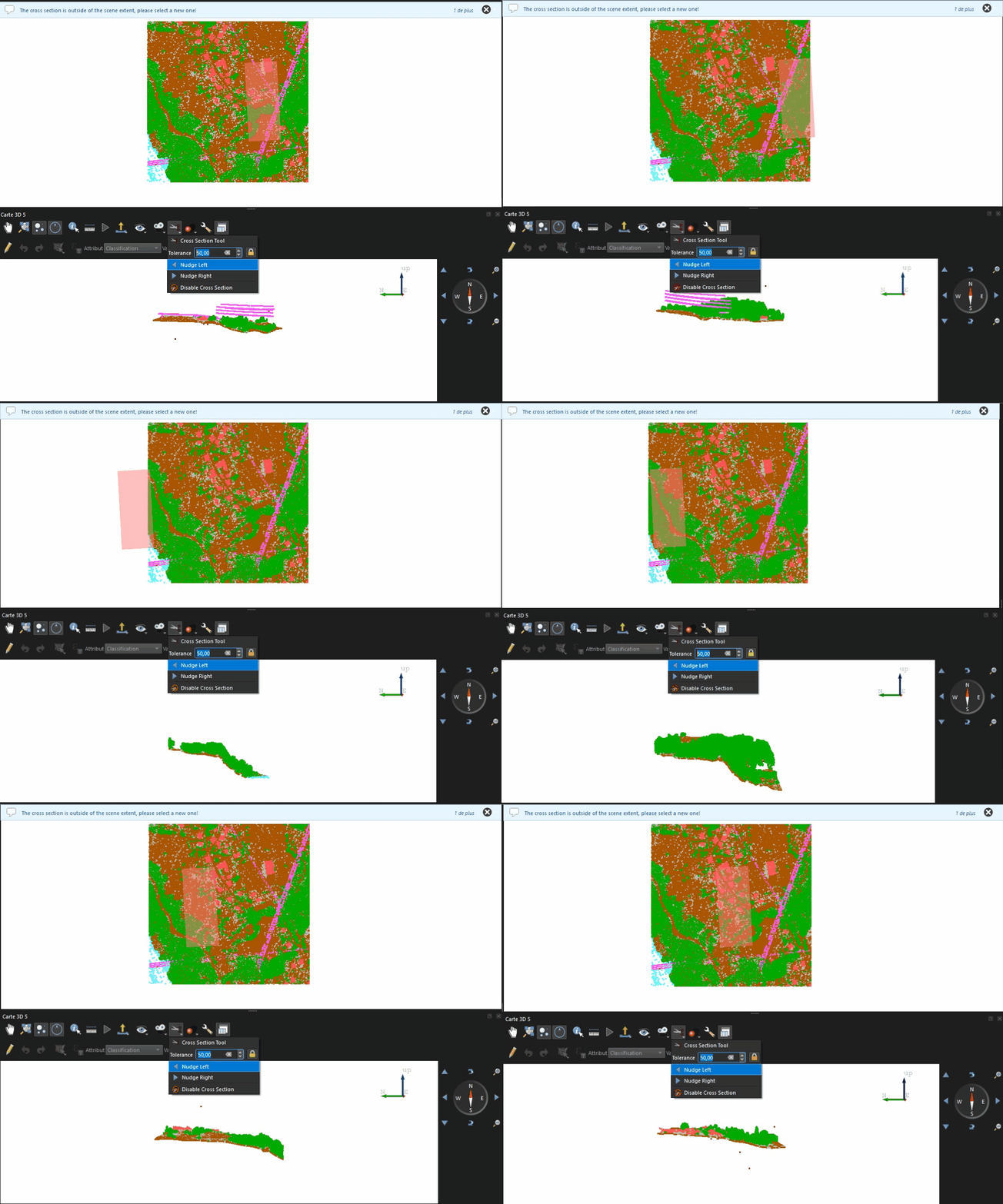
La carte 3D de QGIS 4 possède un nouveau menu pour création de ligne de transect. Comme auparavant, il faut choisir deux points et une largeur. Il est désormais possible de modifier la largeur du transect de manière interactive. Ce nouveau menu offre aussi la possibilité de décaler l’emprise du transect vers la gauche ou vers la droite sur un simple clic bouton.
Insert d’une mini-carte pour se situer dans l’interface 3D
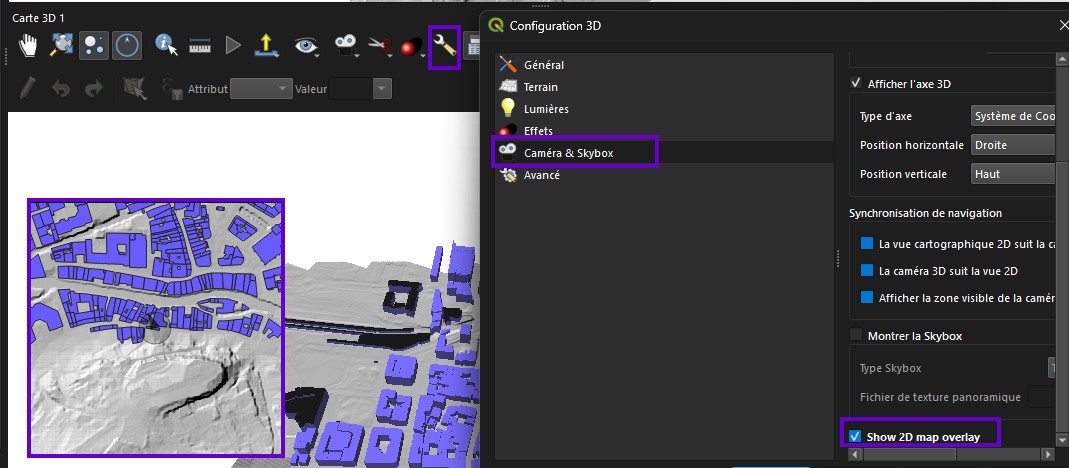
Une nouvelle fonctionnalité affiche une mini-carte de la vue 2D qui s’affiche dans la vue 3D et optionnellement place un pictogramme au niveau de la caméra.
Commentaires récents